

步骤一、创建地区(校园)
1.输入一个校园名称如:“某某电子科技大学”
2.输入序号:序号越小排名越靠前
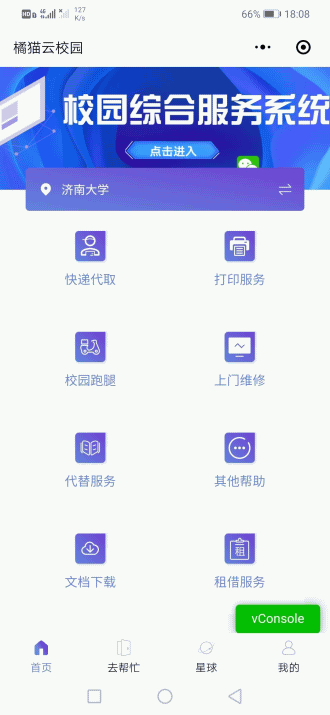
3.后台及手机端查看代理地区列表
注意:创建完代理地区后,用户还不可以选择该地区。需要新增代理商代理该地区后即可使用。
步骤二、新增代理商(关键步骤)
1.设置代理登录账号,输入用户名和密码。
用户类型选择:校园代理。
区域:填写代理地区ID。
填写手机号和代理期限:这两项相当于备注信息。
2.管理员可以查看代理的服务信息、运营数据、订单数据。还可以对其进行启用账号、禁用账号、设置服务内容。
注意:到这一步用户可以选择该地区了,但是还没有服务项。需要管理员为代理添加服务项。
步骤三、新增服务
1.选择服务项,一共有6个选项可供选择,分别是:快递代取、打印服务、校园跑腿、代替服务、上门维修、其他帮助。
快递代取和打印服务:只有代理可以接手该类型的订单
其他4项:所有接单用户都可以接手
2.输入代理ID:可以在代理商列表里查看代理的ID
3.用户收益:输入不大于1的数值。例输入0.7,则说明该类型的订单在完成之后用户可以获得该订单的70%的金额。
4.代理收益:输入不大于1的数值。例输入0.1,则说明该类型的订单在完成之后代理可以获得该订单的10%的金额。
5.平台收益:输入不大于1的数值。例输入0.2,则说明该类型的订单在完成之后平台可以获得该订单的20%的金额。
6.为该服务进行描述。如:此服务由校园代理承包。
7.添加标签:除打印服务和快递代取不能添加,其他4项均可添加。例:添加“重装系统5元”,则可以在小程序端显示该标签点击后赏金会变成5元。
8.填写ICON:系统提供了6个图标:只要输入“/img/s1.png”即可。图标名称从s1~s6;
对应关系:快递代取 /img/s1.png;校园跑腿 /img/s2.png;打印服务 /img/s3.png;上门维修 /img/s4.png;代替服务 /img/s5.png;其他帮助:/img/s6.png
也可以输入其他图片路径,以http开头就行。
9.选择一个默认接单员。前提是该接单员已通过平台审核。设置默认接单员的用处:该类型的订单可以在平台上接手并分配给该接单员。
步骤四、添加校园配送地址
用户的选择的配送地址需要代理端添加。所以要先用代理账号登录。让代理完成该地理配送地址的添加。
1.添加地址分组
a、输入分组名称,如“南区”。
b、输入序号,序号数值越小排名越靠前。
c、是否显示,默认为显示,若点击不显示则小程序端不会出现该分组及该分组下的所有地址。
2.添加地址
a、输入分组ID,可以从“地址分组”列表里查看
b、输入地址名称,如:2号楼
c、输入备注,如:男寝
d、输入序号,序号数值越小排名越靠前。